Changer de logiciel de gestion scolaire sans stress
Changer de logiciel de gestion scolaire sans perdre un trimestre : un plan semaine par semaine pour l’export, la période en parallèle, la formation.

L’essentiel
- Choisissez d’abord votre date de mise en service, idéalement au début d’un trimestre ou après des petites vacances, et planifiez à rebours à partir de là.
- Exportez tout de l’ancien logiciel avant de le résilier, et vérifiez que l’export s’ouvre et qu’il est compréhensible.
- Faites tourner l’ancien et le nouveau côte à côte pendant une période courte et fixe, puis coupez l’ancien à une date annoncée, pour que personne ne tienne deux registres.
La pire semaine pour changer de logiciel, c’est la première de septembre : nouvelles classes, nouveaux collègues, parents qui appellent pour les fournitures, et un registre que personne ne sait encore utiliser. La meilleure est en général la semaine calme juste avant la rentrée d’un nouveau trimestre.
Si vous voulez changer de logiciel de gestion scolaire, voici la réponse courte : choisissez une date de mise en service entre deux trimestres, exportez et nettoyez d’abord vos données, configurez et formez l’équipe pendant les deux semaines qui précèdent, faites tourner les deux logiciels côte à côte pendant une période courte et fixe, puis coupez l’ancien à un jour annoncé. Dans cet ordre, vous ne perdrez ni les dossiers d’un trimestre, ni la bonne volonté de l’équipe.
Ce plan s’adresse aux responsables de secrétariat, aux chefs d’établissement et aux coordinateurs d’écoles du week-end et de clubs qui quittent un ancien logiciel, une série de tableurs ou des registres papier.
Avant de commencer : le changement en vaut-il la peine ?
Changer de logiciel coûte du temps à l’équipe, aussi bon que soit le nouveau. Soyez clair sur les raisons. Notez les deux ou trois problèmes que vous voulez régler : des appels qui ne sont pas faits à temps, des absences dont les parents apprennent l’existence trop tard, ou des rapports pour la personne chargée de l’absentéisme qui demandent des jours de préparation. Si le nouveau logiciel ne règle pas clairement ces problèmes, restez où vous êtes.
Il est utile aussi de savoir ce que vous payez aujourd’hui et ce que vous paieriez après le changement. Notre guide sur le prix des logiciels de gestion scolaire propose une grille pour comparer les deux sur trois ans.
Étape 1 : fixer la date de mise en service et planifier à rebours
Tout le reste dépend d’une seule date. Les bons choix sont le premier jour d’un trimestre ou le premier jour après des petites vacances. Pour une école du week-end, choisissez la première séance après des vacances.
Planifiez ensuite à rebours. Voici un calendrier qui convient à la plupart des écoles :
| Quand | Ce qui se passe | Qui pilote |
|---|---|---|
| 4 semaines avant | Décider, s’inscrire, désigner une personne responsable du changement | Direction |
| 3 semaines avant | Exporter depuis l’ancien logiciel, nettoyer la liste des élèves et des responsables légaux | Secrétariat |
| 2 semaines avant | Créer les classes, l’emploi du temps, le calendrier et les vacances ; importer élèves et responsables légaux | Secrétariat |
| 1 semaine avant | Formation de l’équipe ; les enseignants s’entraînent à faire l’appel sur leur propre téléphone | Secrétariat, enseignants |
| Semaine de mise en service | Inviter les parents ; faire tourner les deux logiciels côte à côte | Secrétariat |
| 2 semaines après | Désactiver l’ancien logiciel ; archiver l’export | Direction |
À titre de comparaison, une nouvelle école dans StudaHub commence par cinq questions courtes (la journée d’école, les matières, la première classe, les élèves et le personnel), et le logiciel lui-même est donc prêt dès le premier jour. Le plan sur quatre semaines ci-dessus concerne vos équipes et vos données : il laisse de la place pour le nettoyage, la formation et la décision elle-même.
Étape 2 : tout exporter avant de résilier quoi que ce soit
C’est l’étape que l’on regrette d’avoir sautée. Ne résiliez pas l’ancien logiciel tant que vous n’avez pas un export complet, et que vous ne l’avez pas ouvert pour le vérifier.
Que faut-il exporter ?
- Les élèves, avec leur classe, leur date de naissance et les identifiants que vous utilisez
- Les responsables légaux et leurs coordonnées, et qui peut venir chercher qui
- Les classes et les groupes
- L’emploi du temps, si vous voulez le reconstruire plutôt que repartir de zéro
- L’historique des présences de cette année et de l’an dernier, avec les motifs d’absence
- Les dossiers nécessaires pour vos signalements à la personne chargée de l’absentéisme
- Les suivis de progrès, comme les niveaux de lecture ou les parcours de mémorisation
- L’historique des modifications ou le journal d’audit, si l’ancien logiciel en a un
Selon le RGPD, l’article 20 porte sur la portabilité des données, et un fournisseur sérieux vous laissera récupérer vos dossiers dans un format ouvert comme le CSV. Demandez à l’ancien fournisseur combien de temps il garde vos données après la fin du contrat et comment il les supprime. Votre contrat de sous-traitance avec lui (exigé par l’article 28) devrait déjà le préciser.
Nettoyer avant d’importer
Un import recopie votre désordre aussi fidèlement que vos bonnes données. Consacrez un après-midi au tableur : retirez les enfants partis l’an dernier, fusionnez les responsables légaux en double et vérifiez que chaque enfant a au moins un contact qui fonctionne. C’est bien plus simple à corriger dans un tableur que fiche par fiche dans un nouveau logiciel.
Si votre ancien export utilise des en-têtes de colonnes dans une autre langue, vérifiez que le nouveau logiciel les lit. StudaHub, par exemple, reconnaît dans un import CSV les en-têtes en anglais, néerlandais, français, allemand et turc, comme Achternaam, Nom ou Nachname, et vous laisse associer toute autre colonne à la main.
Étape 3 : configurer le nouveau logiciel dans le bon ordre
L’ordre compte, car chaque partie dépend de la précédente.
- Année scolaire et calendrier. D’abord les dates des trimestres, les vacances et les fermetures, pour qu’aucun cours ne soit créé un jour où l’école est fermée.
- Salles, matières et personnel. Les briques de l’emploi du temps.
- Classes. Nommées comme l’équipe et les parents les connaissent déjà.
- Élèves et responsables légaux. Importés et placés dans leurs classes.
- Emploi du temps. Le modèle hebdomadaire des heures, matières, salles et enseignants. Consultez comment construire un emploi du temps scolaire si vous partez de zéro.
- Droits d’accès. Vérifiez ce que chaque rôle peut voir avant que quiconque se connecte.
Faites ensuite un test : choisissez une classe, ouvrez le cours de demain et vérifiez que les bons élèves, le bon enseignant et la bonne salle apparaissent.
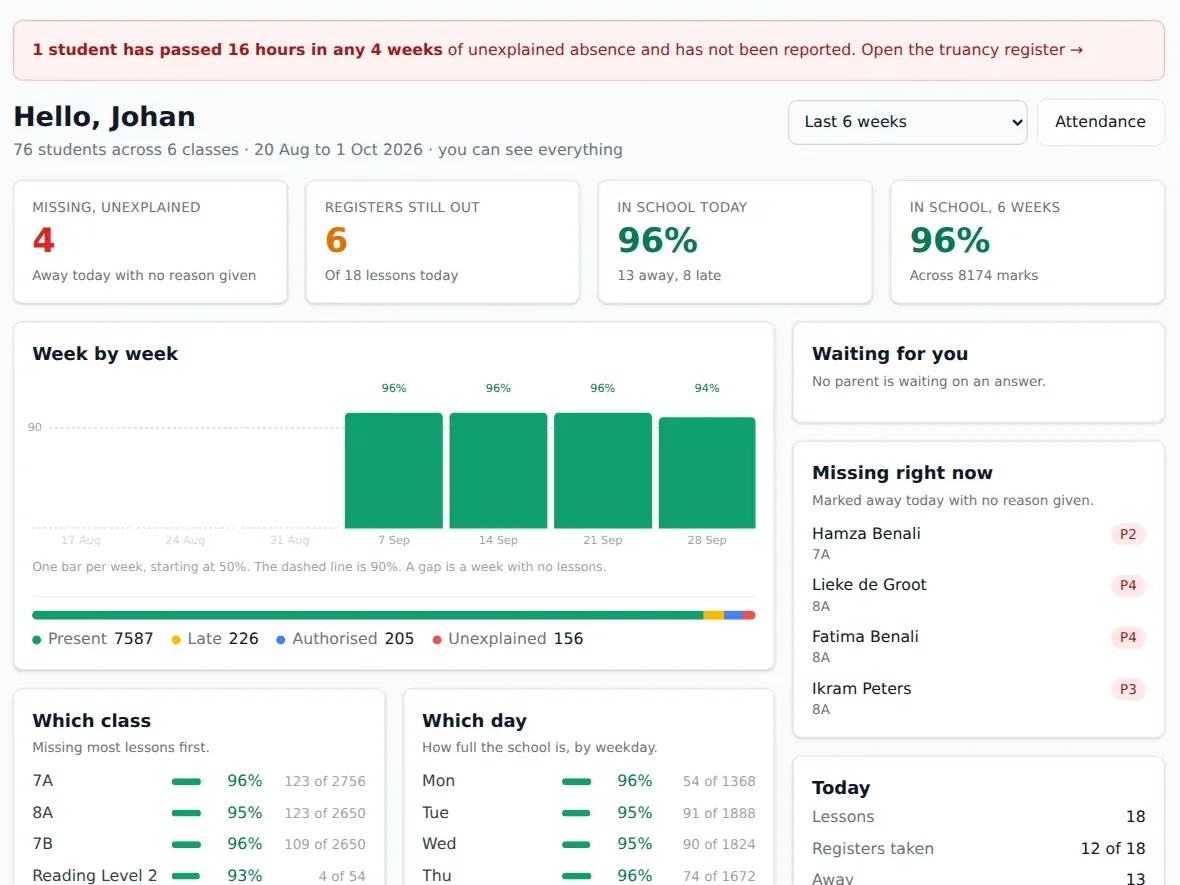
Étape 4 : former l’équipe à ce qu’elle fait chaque jour
N’essayez pas de former tout le monde à tout. Les enseignants doivent faire l’appel, donner des devoirs et voir leur emploi du temps. Le secrétariat a besoin du suivi des absences, des messages aux parents et des dossiers des élèves. La direction a besoin de la vue d’ensemble et des droits d’accès.
Gardez des séances courtes et concrètes. Demandez à chaque enseignant de faire un appel d’essai sur son propre téléphone pendant la formation, si possible dans la salle où il enseigne vraiment. Si un enseignant n’y arrive pas pendant la séance, il ne le fera pas à 8 h 45 un lundi.
Étape 5 : inviter les parents avec un message clair
Les parents sont la partie d’un changement de logiciel de gestion scolaire qui peut mal tourner sans bruit. Envoyez un court message quelques jours avant la mise en service pour expliquer ce qui change, ce qu’ils doivent faire et quand. Restez simple : une nouvelle façon de voir les devoirs et de signaler une absence, une invitation qui arrive par e-mail, rien à installer si le logiciel fonctionne dans le navigateur.
Relancez ensuite les familles qui ne se sont pas connectées au bout d’une semaine. La boîte à outils du Department for Education sur la communication avec les familles est une référence utile pour le ton, même si vous n’êtes pas en Angleterre. Notre guide sur la communication école-parents va plus loin.
Étape 6 : faire tourner les deux en parallèle, brièvement, puis arrêter
Pendant la première ou les deux premières semaines, gardez l’ancien logiciel accessible pour consultation, tandis que tous les nouveaux appels se font dans le nouveau. Ne demandez pas aux enseignants de remplir les deux : ils finiront par mal remplir l’un des deux. Demandez plutôt au secrétariat de comparer quelques classes chaque jour.
Fixez ensuite une date d’arrêt et tenez-vous-y. Prévenez tout le monde. Après cette date, l’ancien logiciel passe en lecture seule ou disparaît, et l’export archivé fait foi.
Une liste de contrôle à copier pour le changement
- Les problèmes que le nouveau logiciel doit régler, notés par écrit
- Date de mise en service choisie (début de trimestre ou après des vacances)
- Une personne désignée pour piloter le changement
- Export complet de l’ancien logiciel enregistré et ouvert pour vérification
- Ancien fournisseur interrogé sur la conservation et la suppression des données
- Tableur des élèves et des responsables légaux nettoyé
- Calendrier, vacances et fermetures configurés
- Salles, matières, personnel et classes configurés
- Élèves et responsables légaux importés et vérifiés
- Emploi du temps saisi et testé sur une classe
- Droits d’accès vérifiés pour chaque rôle
- Enseignants formés et appel d’essai fait
- Message aux parents envoyé, invitations envoyées
- Parents non connectés après une semaine contactés
- Période de double utilisation avec une date de fin
- Ancien logiciel désactivé, export archivé
Par où commencer
Commencez par la date. Dès que vous savez quand vous passez au nouveau logiciel, chaque autre étape pour changer de logiciel de gestion scolaire a une échéance, et ce sont les échéances qui empêchent une migration de glisser jusqu’au milieu d’un trimestre.
Si vous prévoyez de passer à StudaHub, les 3 premiers mois sont à moitié prix. Cela allège la période où vous payez encore les deux logiciels.
Si vous comparez plusieurs options, les tarifs de StudaHub se résument à un prix fixe par école. En paiement annuel, la première année bénéficie de 15 % de remise.
Questions fréquentes
Quel est le meilleur moment pour changer de logiciel de gestion scolaire ?
Le plus simple est entre deux trimestres ou pendant des petites vacances, quand l’activité est calme et que l’équipe a du temps pour se former. Évitez les premières semaines de l’année scolaire et les périodes d’examens ou de bulletins. Choisissez d’abord la date de mise en service, puis planifiez à rebours la configuration, l’import et la formation.
Combien de temps faut-il pour changer de logiciel de gestion scolaire ?
Pour une école classique, prévoyez environ deux à quatre semaines de préparation : une semaine pour créer les classes et importer élèves et responsables légaux, une semaine de formation de l’équipe, et une courte période avec les deux logiciels en parallèle. Des données en désordre ou plusieurs sites peuvent rallonger le délai, alors commencez tôt le nettoyage.
Quelles données reprendre de notre ancien logiciel scolaire ?
Au minimum les élèves, les responsables légaux et leurs coordonnées, les classes, l’emploi du temps et l’historique des présences de l’année en cours et de la précédente. Exportez aussi les motifs d’absence, les dossiers nécessaires aux signalements d’absentéisme et l’historique des modifications si l’ancien logiciel le propose. Gardez une copie datée en lieu sûr.
Qui doit piloter un changement de logiciel de gestion scolaire ?
Une seule personne qui a du temps réservé pour cela, en général le responsable du secrétariat ou un adjoint de direction, soutenu par la direction. Elle porte le plan, les dates et les données. Chaque partie de l’école désigne quelqu’un pour tester le nouveau logiciel et former ses collègues, pour que tout ne repose pas sur une seule personne.
Combien coûte un changement de logiciel de gestion scolaire ?
Le nouvel abonnement est en général la plus petite partie. Les vrais coûts sont le temps de l’équipe pour nettoyer les données, tester et se former, et la période où vous payez les deux logiciels. Vérifiez si votre ancien fournisseur facture l’export de vos données ou impose un préavis, et fixez vos dates en conséquence.